Guía de configuración
Pon en marcha tu tienda de encargos
Una guía para configurar SoyBarrio desde cero. No hace falta saber de informática: basta con seguir los pasos en orden.
Paso 1
Abre tu panel por primera vez
Al instalar SoyBarrio desde Google Workspace Marketplace, el complemento queda disponible en tus hojas de cálculo. Abre la hoja donde quieras llevar tu negocio (puede ser una hoja nueva y vacía) y busca el menú Extensiones.
Entra en Extensiones › SoyBarrio - Tu Tienda Online › Abrir Panel de Gestión.
Google te preguntará si autorizas el complemento. Es normal: necesita permiso para escribir en tu hoja y para guardar las fotos de tus productos. Acepta y continúa.
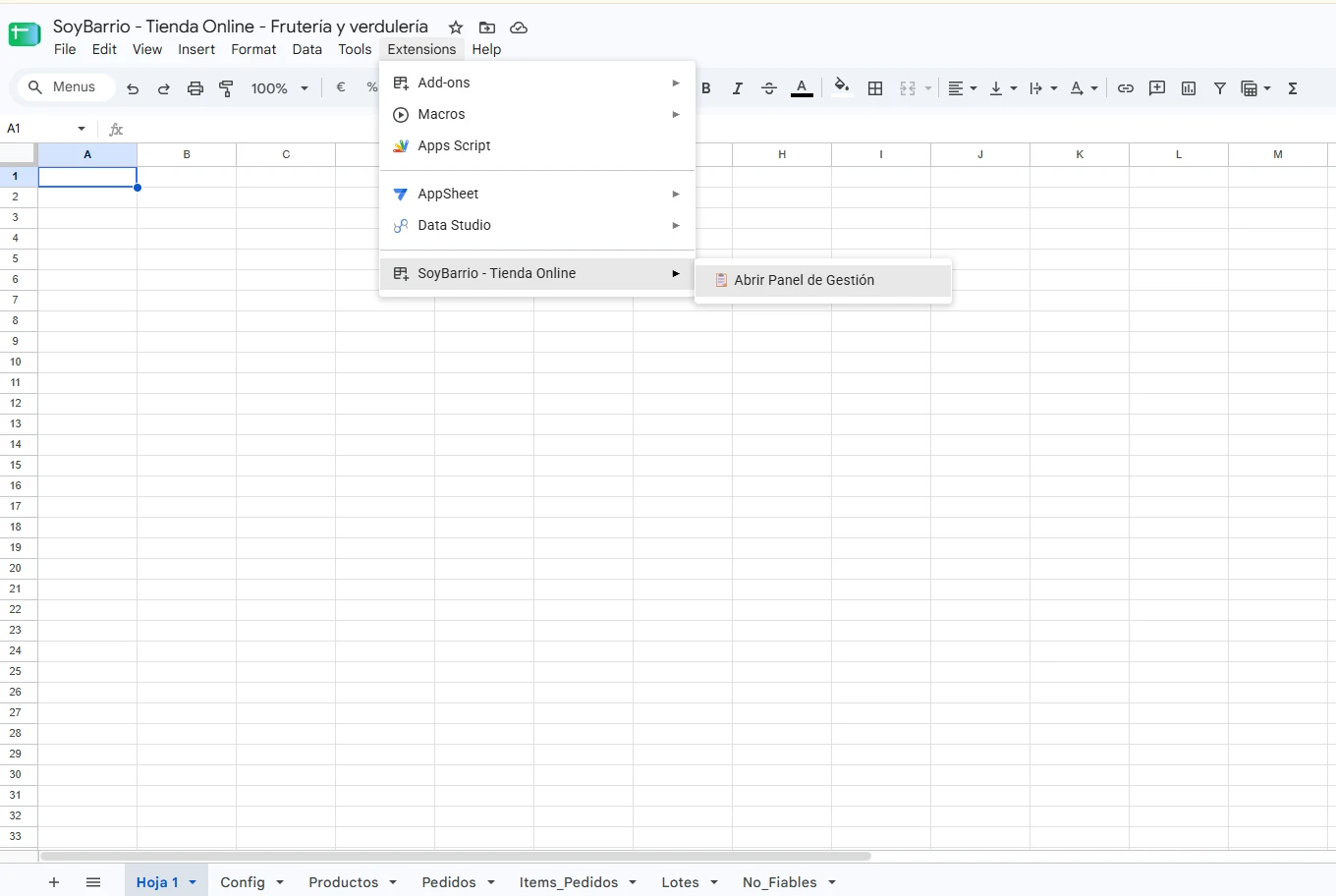
Desde el menú Extensiones se abre todo. Si no lo ves, recarga la página.
Verás que en tu hoja de cálculo aparecen varias pestañas nuevas: Productos, Pedidos, Config y alguna más. Se crean solas y no hace falta que toques nada en ellas: todo se gestiona desde el panel.
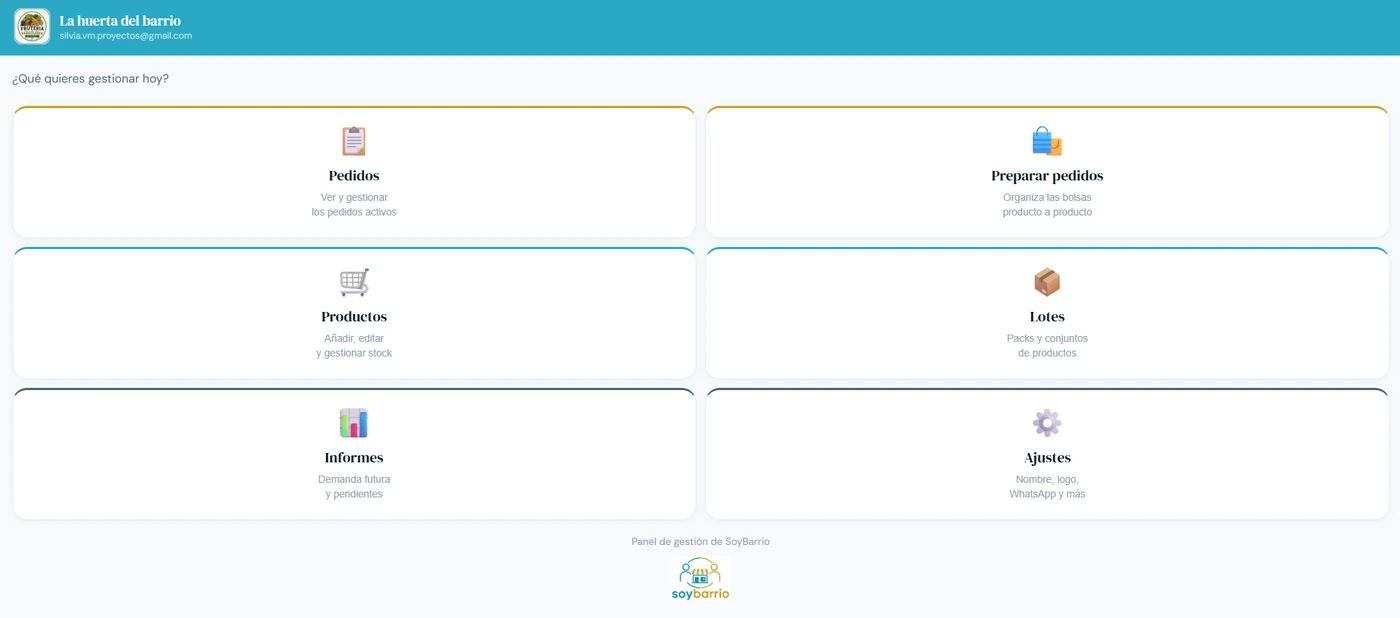
Este es tu panel. Desde aquí llegas a todo.
Paso 2
Rellenar los datos de tu negocio
Entra en Ajustes y rellena lo básico: el nombre de tu negocio, el logo, el teléfono y la dirección. Esto es lo que verán tus clientes en la cabecera de tu tienda.
El WhatsApp del negocio
Escribe tu número con el prefijo del país y sin el signo +. Por ejemplo, para España: 34 seguido de tu número.
Ese número se usa para avisar a tus clientes cuando su pedido está listo. SoyBarrio te abre WhatsApp con el mensaje ya escrito y tú decides si lo mandas.
Cuando termines, pulsa Guardar configuración abajo del todo.
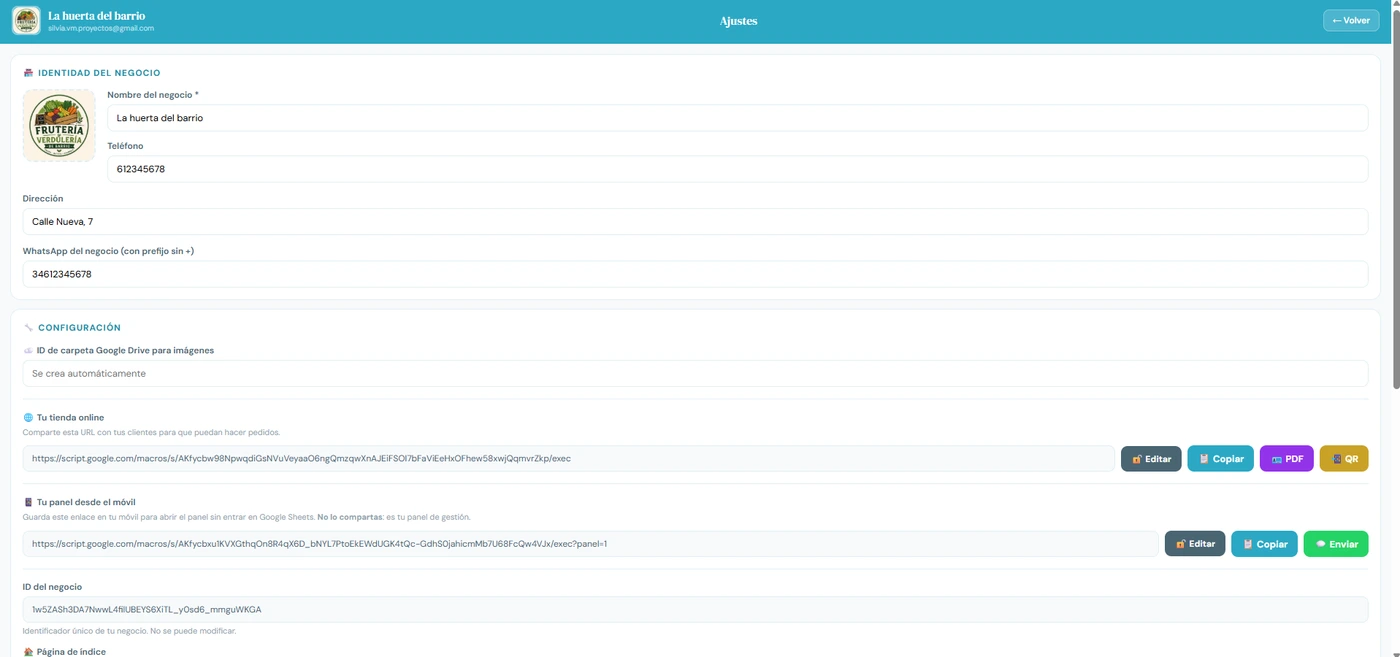
El nombre, logo, teléfono y la dirección salen en tu tienda.
Paso 3
Publica tu tienda
Este es el paso que parece más complicado, pero son cuatro clics. Lo que vas a hacer es darle una dirección de internet a tu tienda, para poder pasársela a tus clientes.
Abre el editor
En tu hoja de cálculo, ve a Extensiones › Apps Script. Se abrirá una pestaña nueva con aspecto de programa técnico. No te preocupes: no vas a tocar nada de lo que hay ahí.
Así llegas al editor, desde el mismo menú Extensiones.
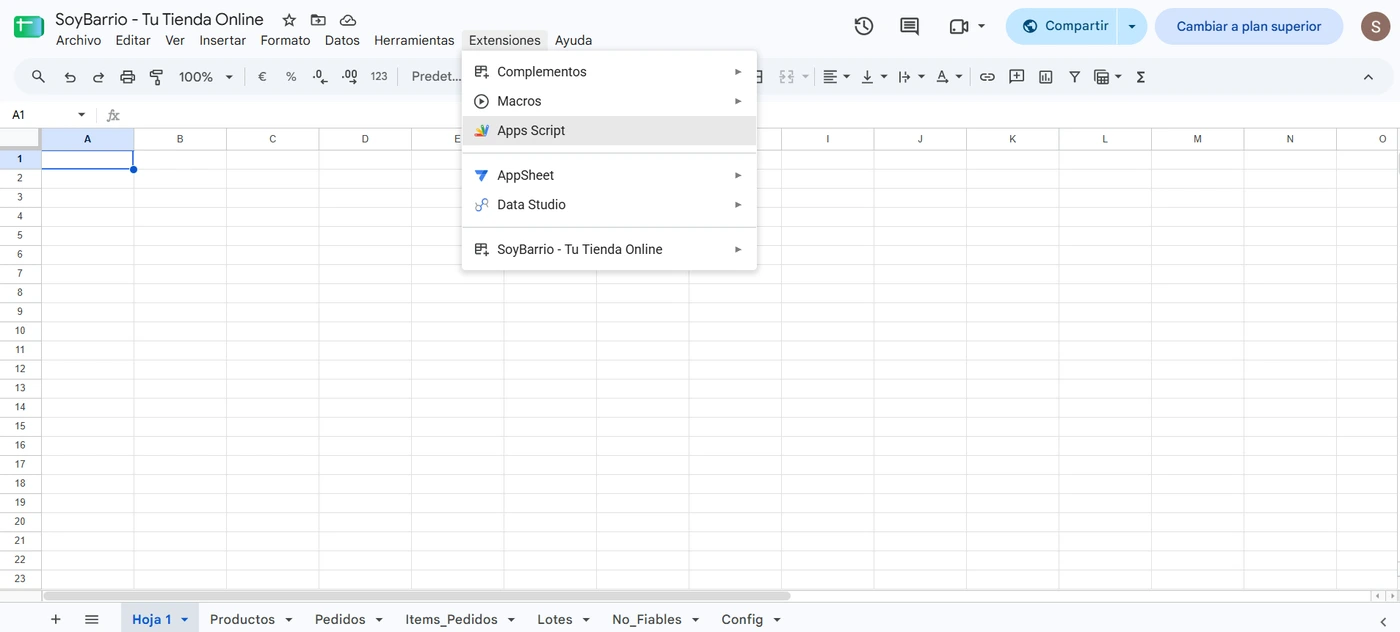
Extensiones › Apps Script.
Pulsa el botón azul Implementar y luego Nueva implementación. Si te pide elegir un tipo, marca Aplicación web.
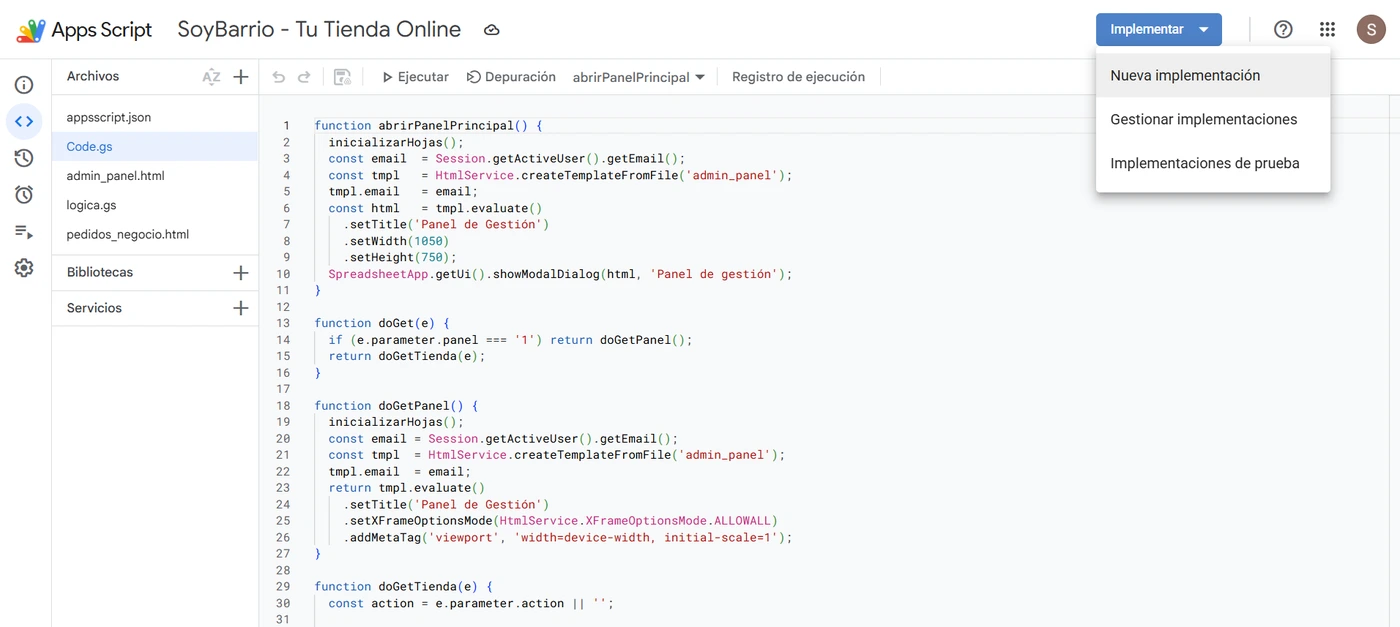
Arriba a la derecha, el botón azul Implementar › Nueva implementación.
Crea la tienda
Después rellena así:
- Descripción: escribe «Tienda», para saber cuál es.
- Ejecutar como: Yo (tu correo).
- Quién tiene acceso: Cualquier usuario.
Si en «Quién tiene acceso» pones Solo yo, tus clientes verán un error al abrir la tienda. Tiene que decir Cualquier usuario.
Pulsa Implementar. Google te dará una dirección larga que termina en /exec. Cópiala: la vas a necesitar ahora mismo.
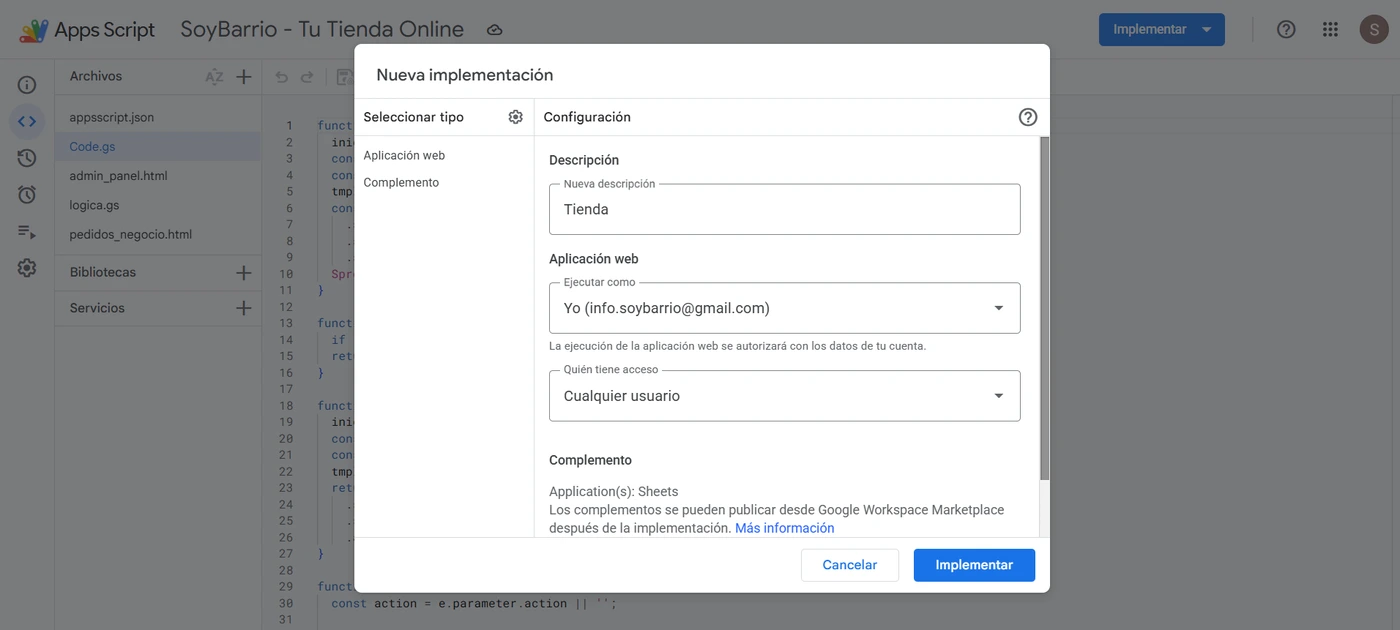
Fíjate en «Cualquier usuario»: es lo que permite que tus clientes entren.
Guarda la dirección en tu panel
Vuelve a tu hoja de cálculo y abre otra vez el panel: Extensiones › SoyBarrio - Tu Tienda Online › Abrir Panel de Gestión. Entra en Ajustes y busca el apartado Tu tienda online.
Pulsa Editar y pega la dirección que copiaste y guarda. A partir de ahora esa es la dirección de tu tienda, y no cambia.
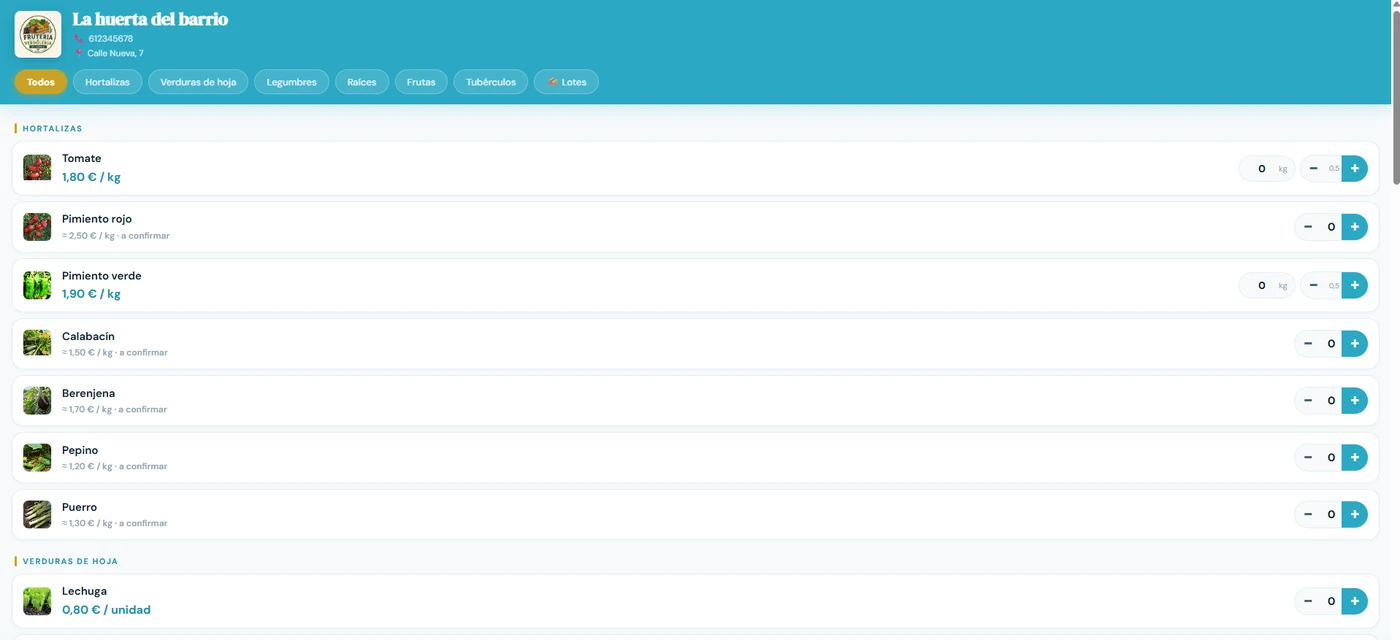
Abre esa dirección en tu móvil. Deberías ver tu tienda con el nombre de tu negocio. Estará vacía porque todavía no has puesto productos: eso viene ahora.
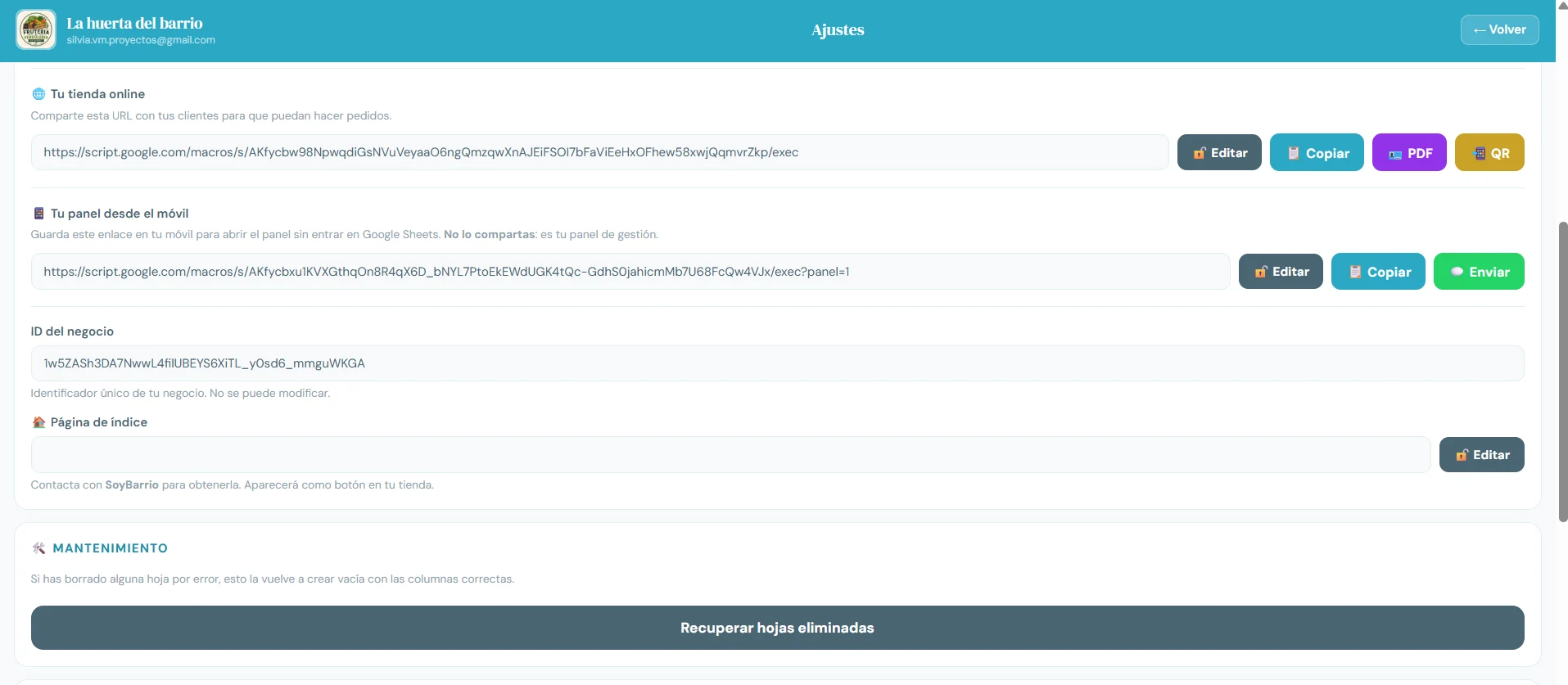
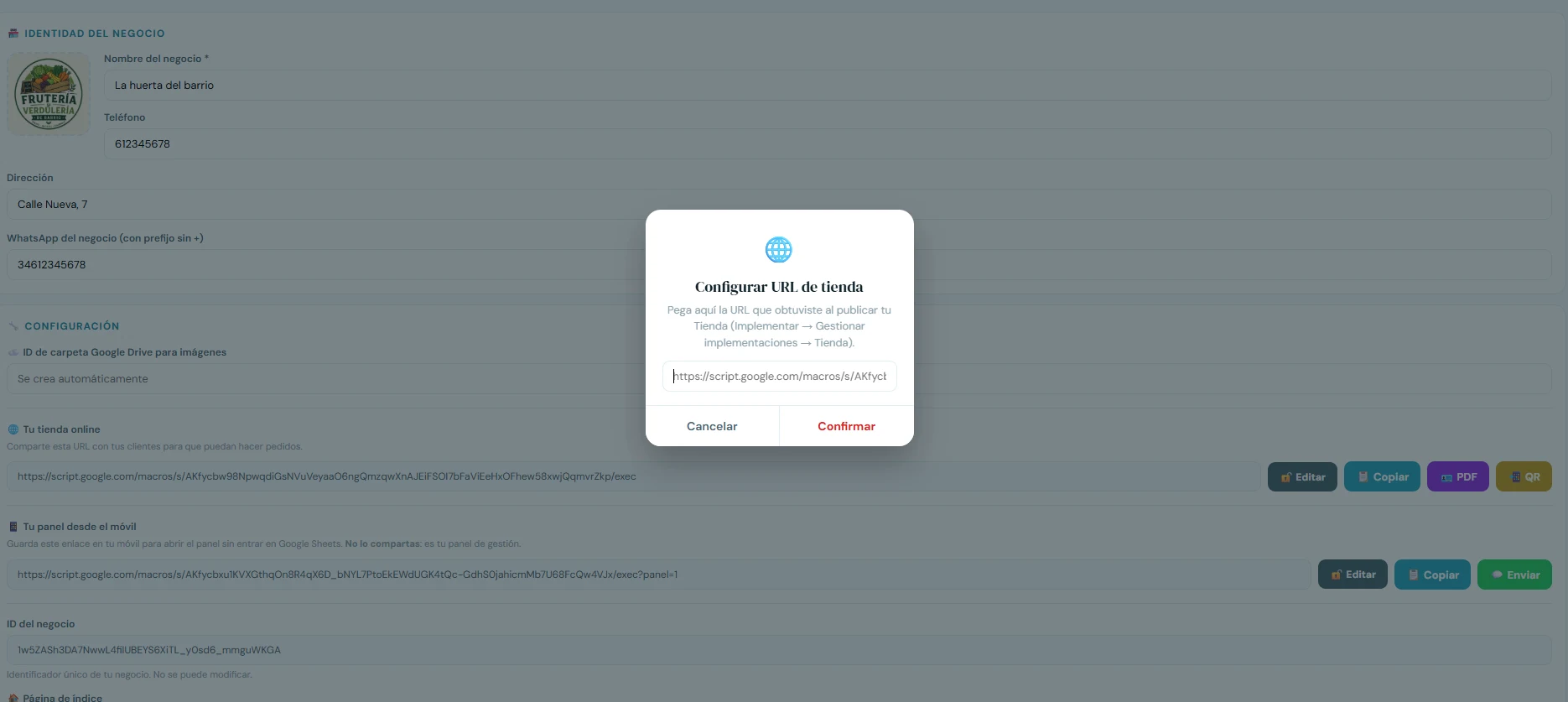
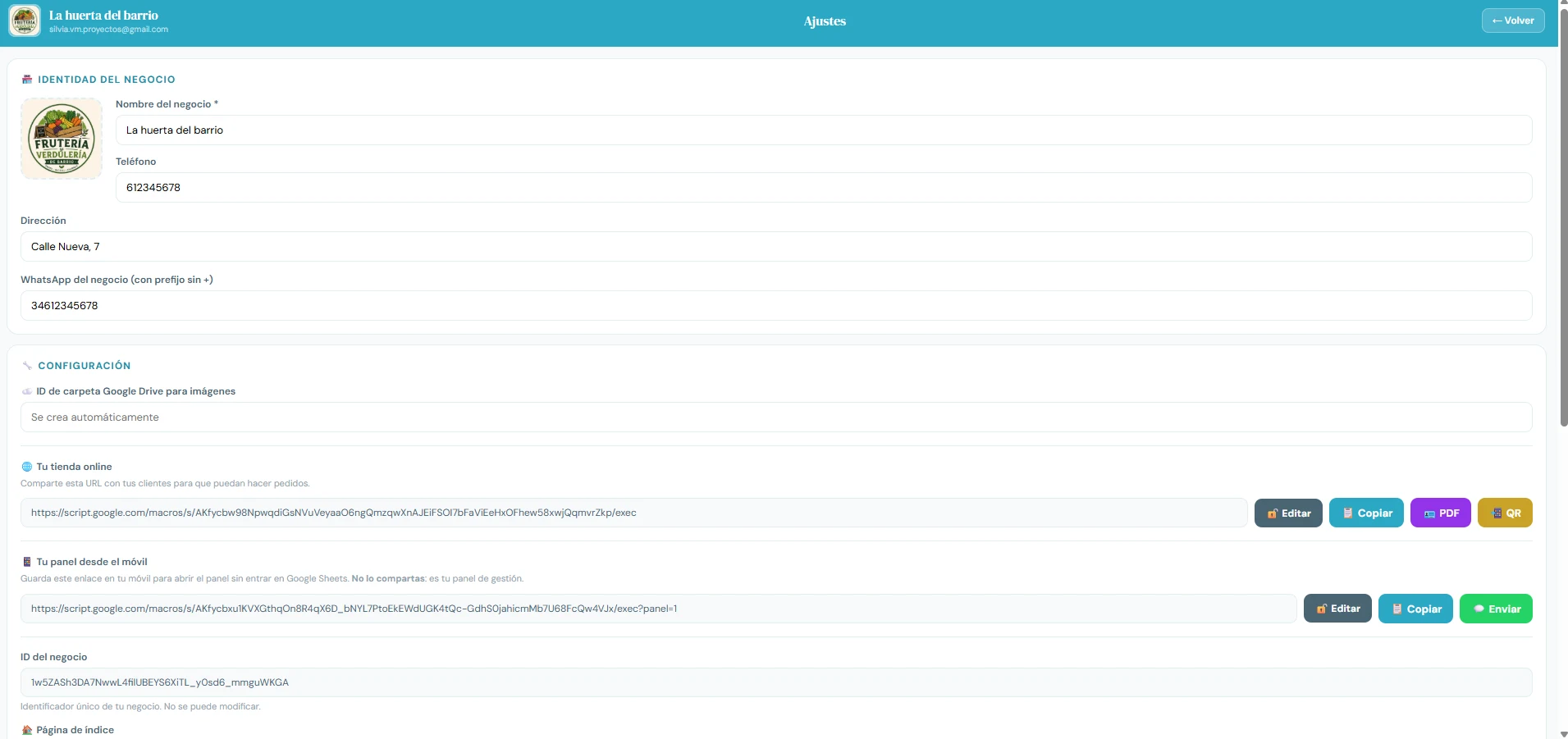
Pantalla de Ajustes con el apartado Tu tienda online, donde se guarda la dirección
Paso 4
Añadir tus productos y tus lotes
Desde el panel, entra en Productos y pulsa + Añadir. De cada producto necesitas el nombre, la categoría, el precio y cómo lo vendes.
Por unidad, por peso o pieza variable
- Unidad: cosas que se venden de una en una. Una barra de pan, una lechuga.
- Kg: el cliente elige los kilos que quiere. Tomates, patatas.
- Pieza variable: el cliente pide piezas, pero el precio depende de lo que pesen. Un melón, una sandía. Al preparar el pedido pesas la pieza y ajustas la cantidad, y el precio se recalcula solo.
Disponible y no disponible
Cuando se te acaba un producto, no hace falta borrarlo: márcalo como no disponible y deja de aparecer en la tienda. Cuando vuelvas a tenerlo, lo activas otra vez.
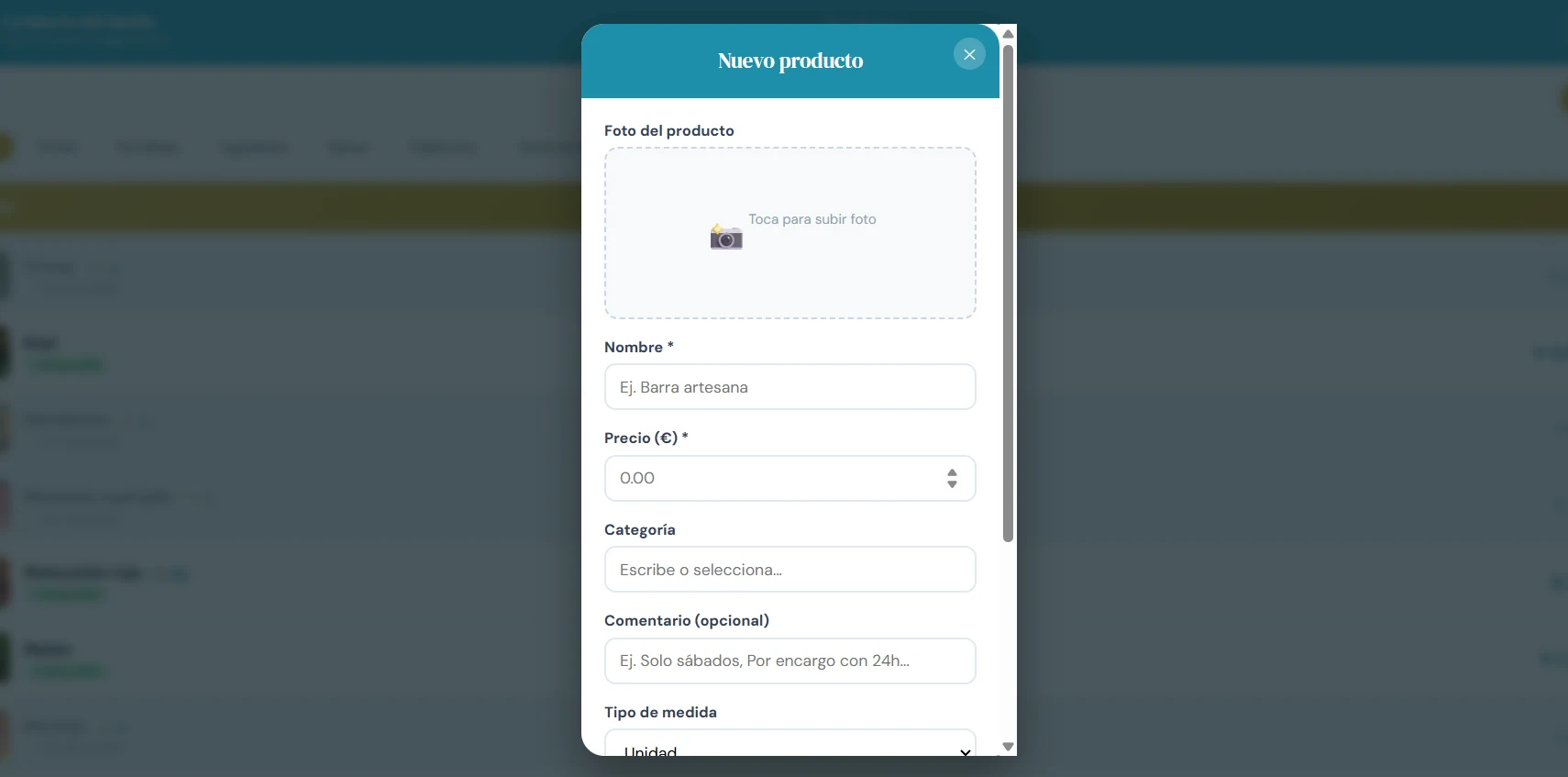
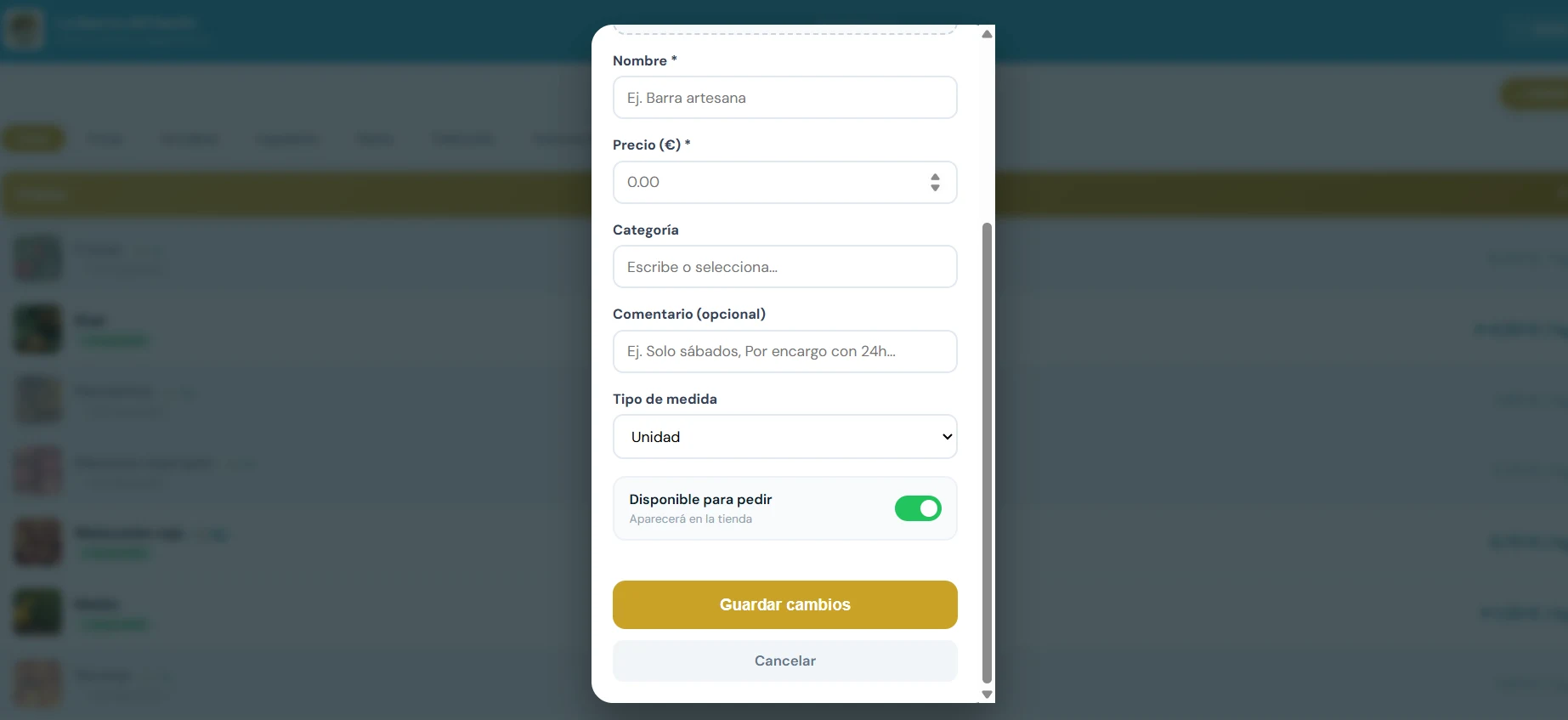
Formulario para añadir un producto nuevo: foto, nombre, precio y categoría
Crea lotes
Un lote es un conjunto de productos a precio cerrado: un preparado de paella, una caja de fruta de temporada, un pack de desayuno.
Al crear un lote eliges los productos y las cantidades, y SoyBarrio te calcula cuánto te cuesta. Con ese dato decides el precio que le pones. Ese es el precio que paga el cliente, aunque los productos sueltos cambien de precio.
Cuando añades un producto de pieza variable (un puerro, un calabacín), aparece un campo de peso aproximado debajo. Escribe ahí los kilos que calculas que pesan esas piezas: sirve para que el cálculo del coste te salga bien. El cliente sigue viendo las piezas, no los kilos.
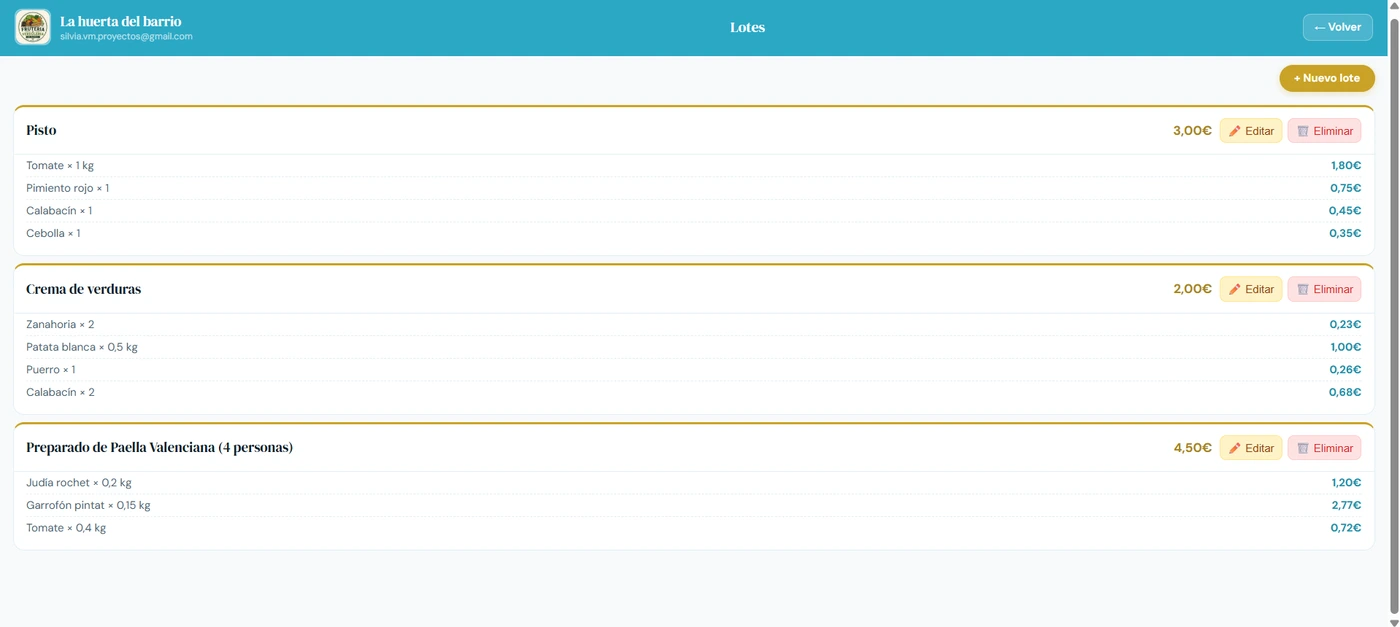
El cliente ve qué lleva el lote y el precio final. Los importes de cada producto solo los ves tú.
Paso 5
Comparte tu tienda con tus clientes
En Ajustes, junto a la dirección de tu tienda, tienes tres botones:
- Copiar: para pegar el enlace en WhatsApp, en tu perfil de Instagram o donde te venga bien.
- PDF: genera un cartel con el nombre de tu negocio y el código QR, listo para imprimir.
- QR: descarga solo el código, por si quieres ponerlo en una bolsa o un ticket.
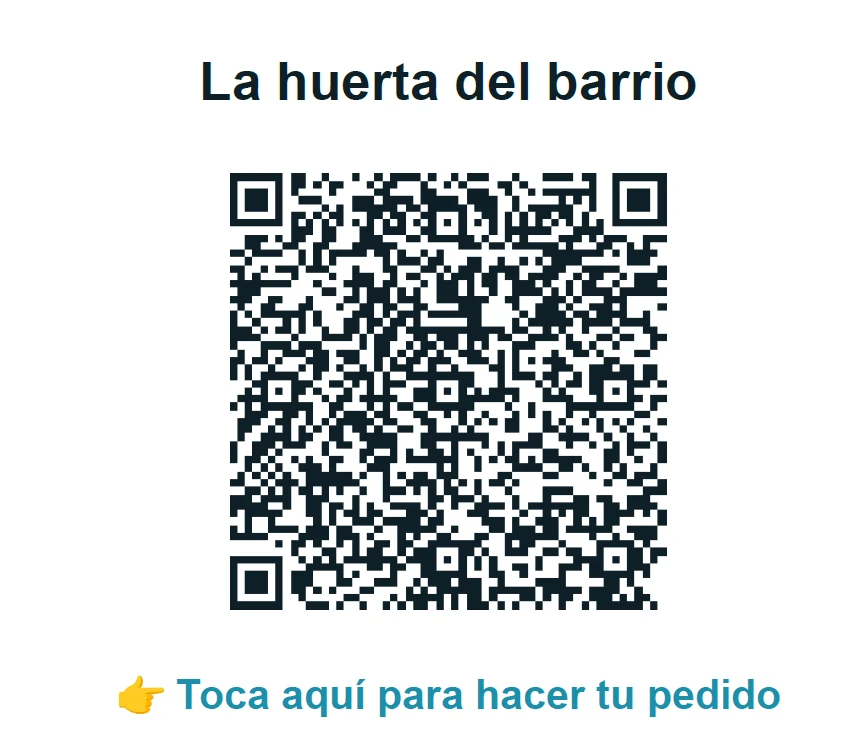
Así ve tu tienda un cliente. No necesita instalar nada ni registrarse.
Paso 6
Entra a tu panel desde el móvil
Si te va bien abrir el panel desde Google Sheets, puedes saltártelo. Pero si prefieres tenerlo en la pantalla de inicio del móvil, como una aplicación más, hazlo así.
Vuelve a Extensiones › Apps Script y repite lo del paso 3, pero cambiando dos cosas:
- Descripción: escribe «Panel de gestión».
- Quién tiene acceso: Solo yo.
Acceso solo para ti: nadie más puede abrir tu panel desde este enlace, porque hace falta entrar con tu cuenta de Google.
Copia la dirección que te dé Google, vuelve a Ajustes y pégala en «Tu panel desde el móvil». SoyBarrio le añade lo que hace falta para que abra el panel y no la tienda.
Después puedes pulsar Enviar para mandarte el enlace a tu propio WhatsApp, abrirlo en el móvil y guardarlo en la pantalla de inicio.
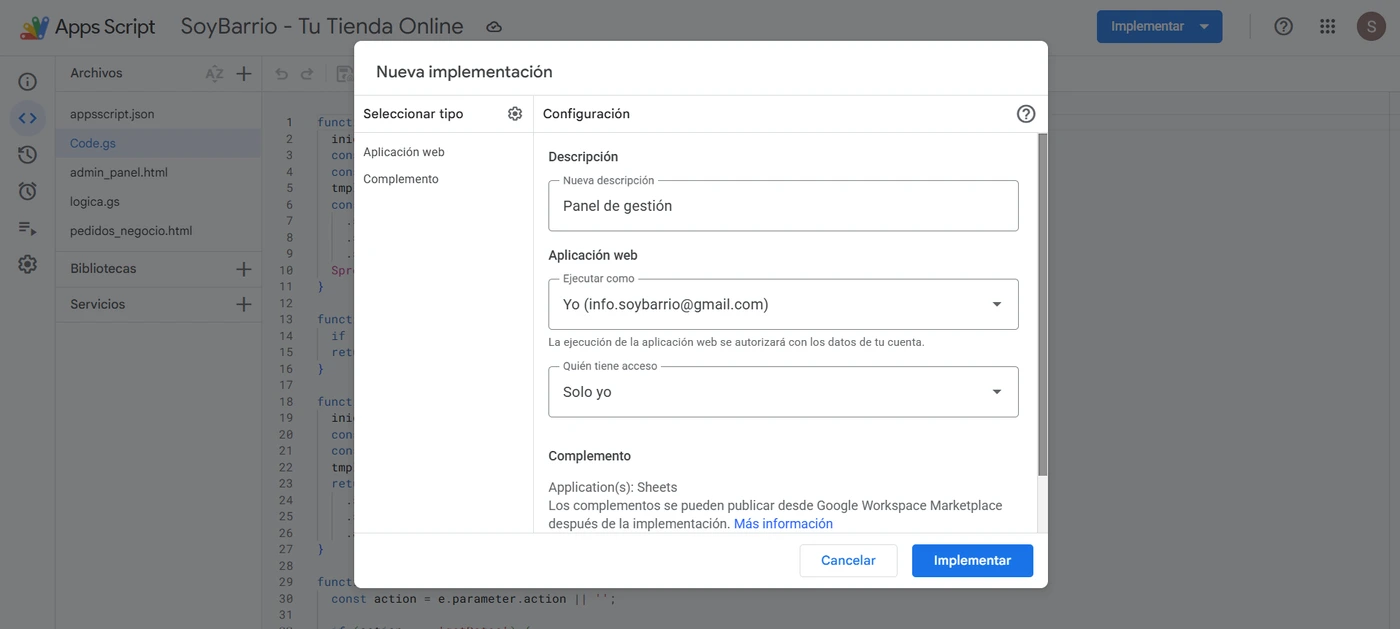
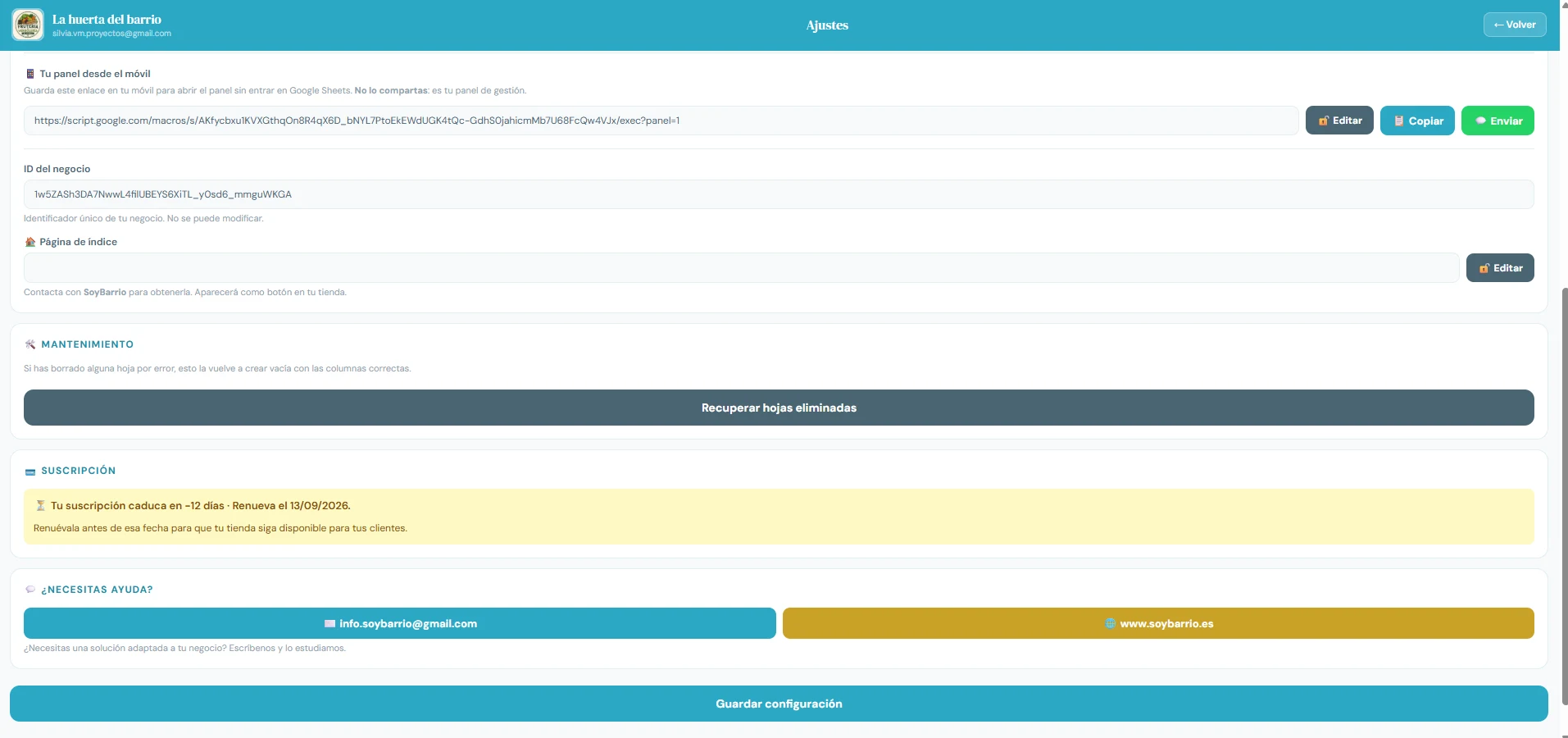
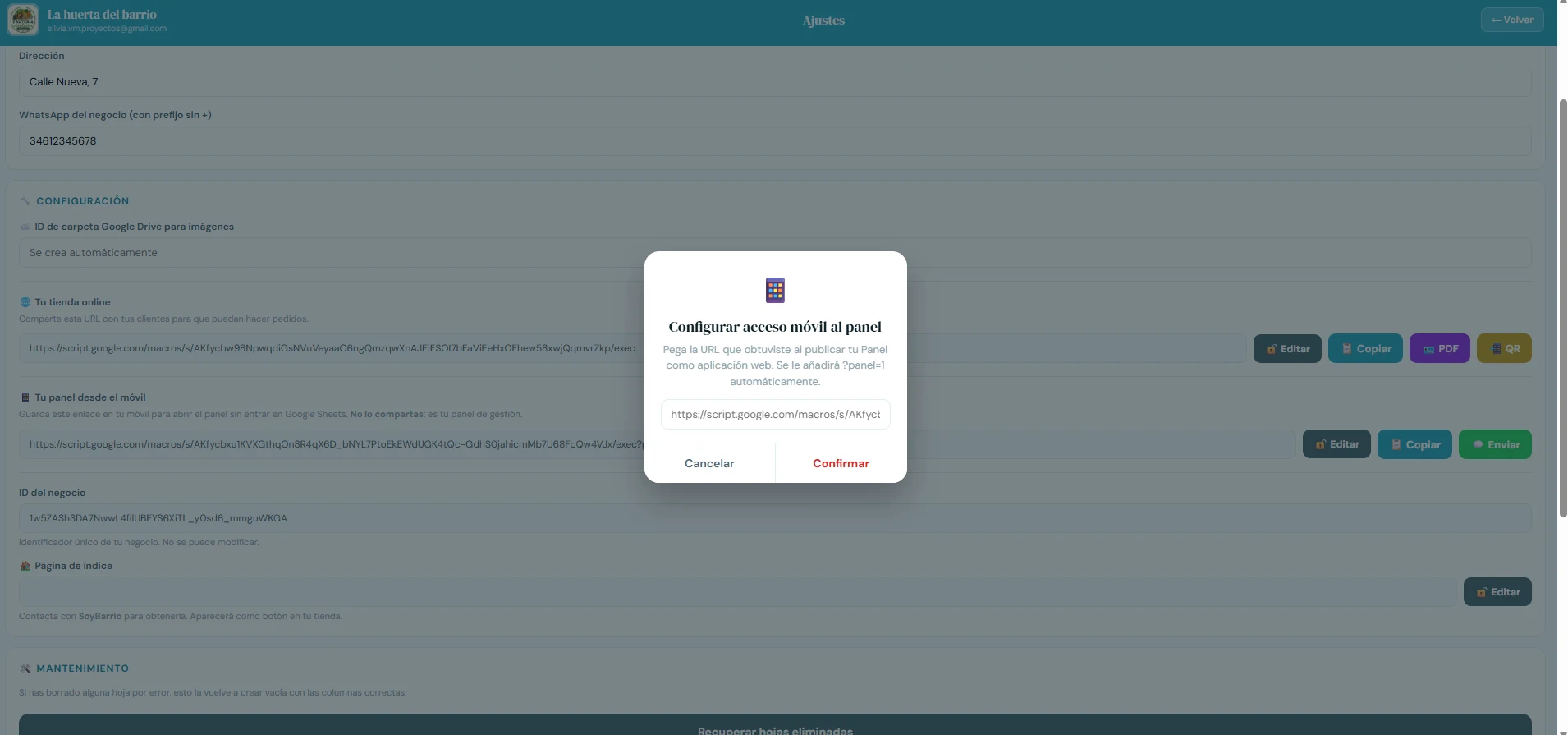
Aquí sí va «Solo yo»: es tu panel, y sólo tú con tu cuenta de google iniciada podrás acceder a él.
Y a partir de aquí, el día a día
Ya lo tienes todo en marcha. Estas son las consultas en tu día a día.
Pedidos
Todo lo que te encargan, ordenado por día de recogida. Vas cambiando el estado de cada pedido: recibido, aceptado, listo, entregado. Cuando lo marcas como listo, SoyBarrio te ofrece avisar al cliente por WhatsApp.
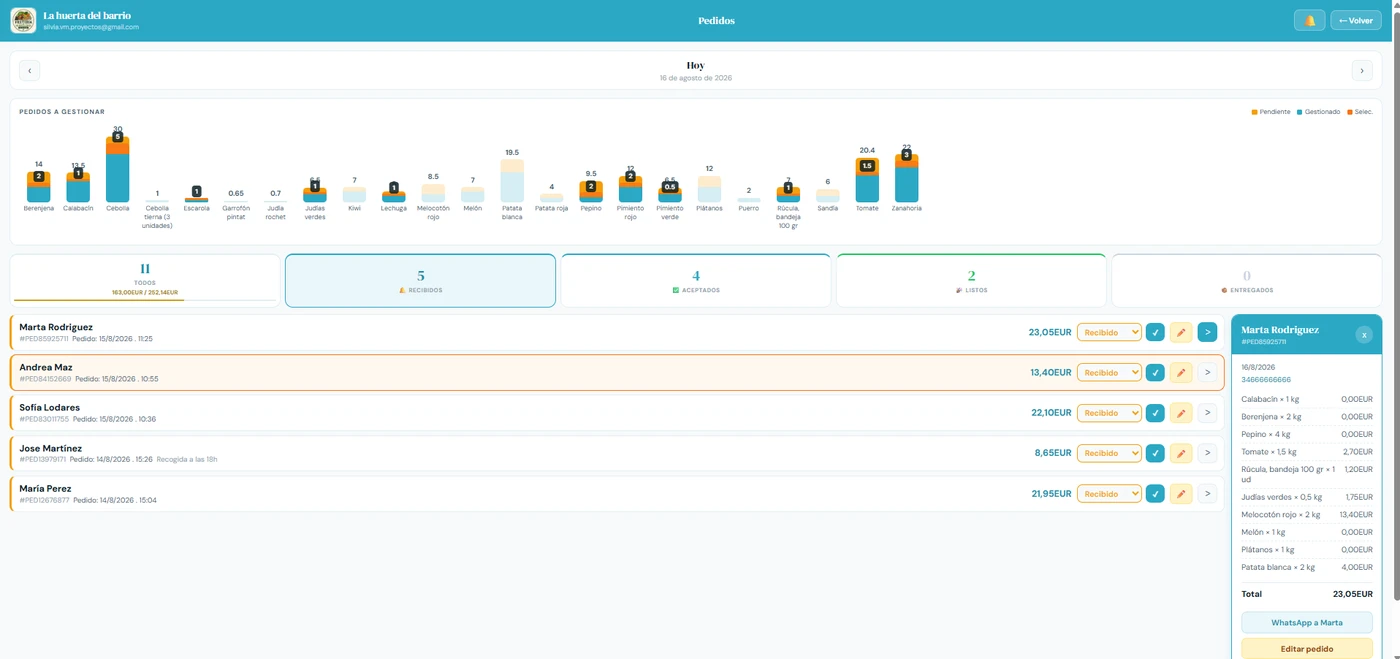
Puedes ver el detalle de un pedido pulsando sobre él, o pasar el cursor por la gráfica para ver qué contiene cada pedido.
Preparar pedidos
La misma información, pero dada la vuelta: en lugar de ir pedido por pedido, ahora lo ves agrupado por producto, ves cuánto necesitas de cada producto y para quién es. Coges los productos una sola vez y repartes.
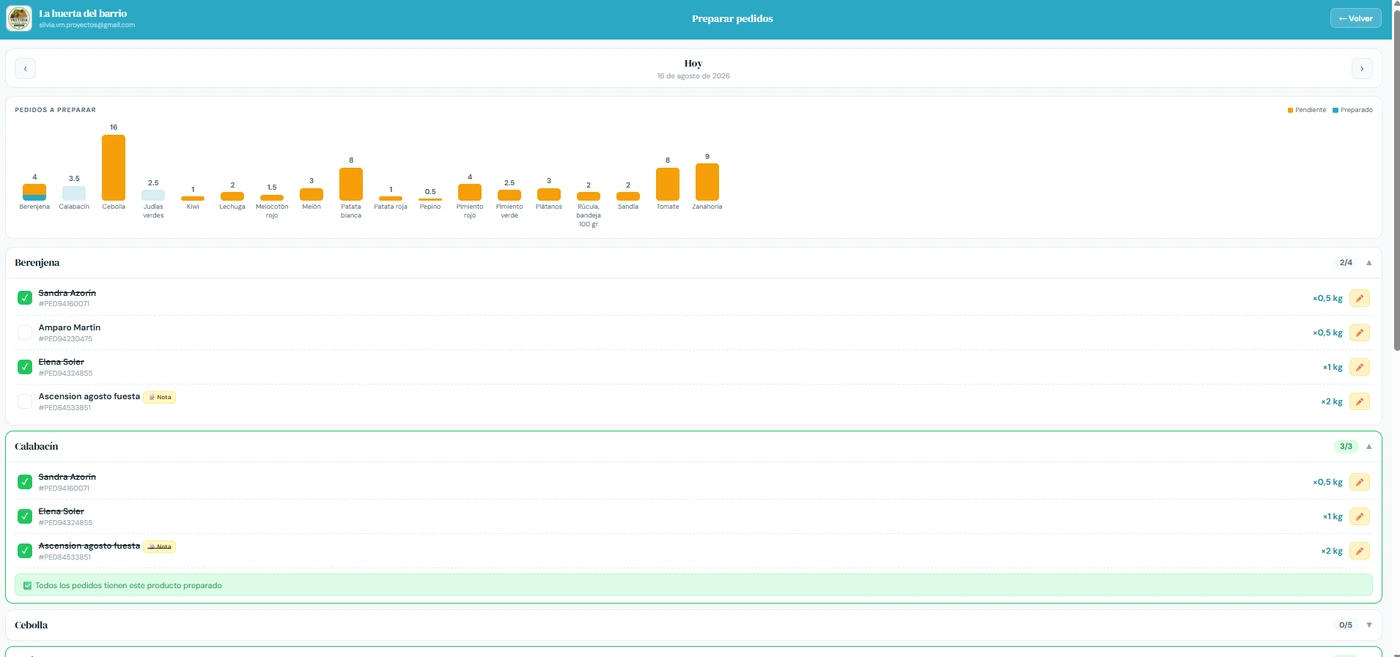
Vista de preparar pedidos agrupada por producto, con las casillas para ir marcando lo que ya has puesto en cada bolsa.
Informes
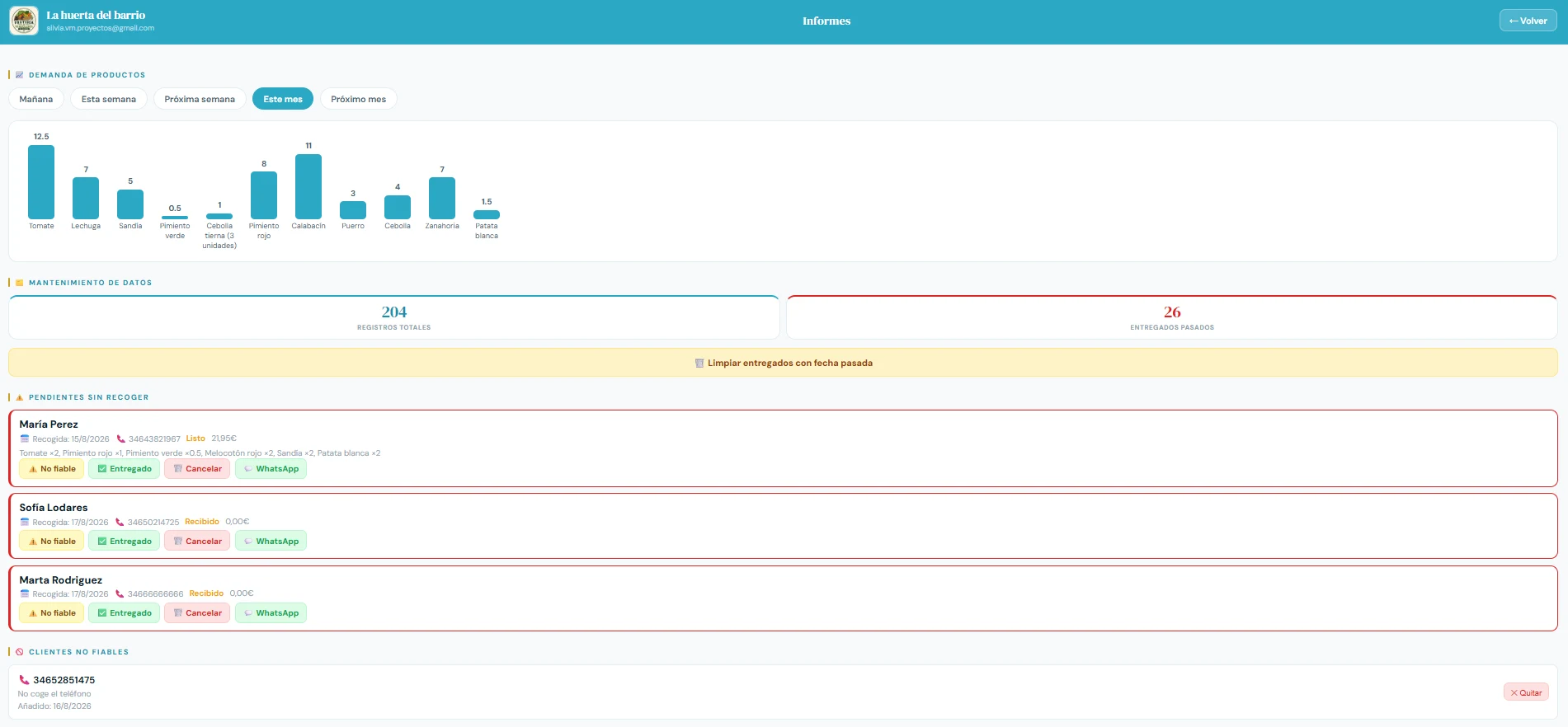
Demanda de productos
El gráfico te dice cuánto vas a necesitar de cada producto mañana, esta semana o el mes que viene, para que puedas organizarte con tiempo.
Mantenimiento de datos
Ves cuántos registros llevas acumulados y cuántos son pedidos ya entregados de fechas pasadas.
Con el botón Limpiar entregados con fecha pasada se borran esos pedidos viejos. No toca los pedidos pendientes ni los de días que aún no han llegado: solo lo que ya está entregado y pasado.
Hazlo cada pocos meses. Una hoja de cálculo de Google tiene un tope de celdas, y si acumulas años de pedidos acabará yendo lenta. Si te acercas a ese punto, el propio panel te avisa.
Lo que se borra no se recupera. Si te interesa conservar los pedidos de meses anteriores para tus cuentas, abre tu hoja de cálculo y haz una copia de la pestaña Pedidos antes de limpiar: Archivo › Descargar › Microsoft Excel.
Pendientes sin recoger
Listado de los pedidos que ya pasaron su fecha y siguen sin entregarse. De cada uno puedes:
- WhatsApp: escribir al cliente para recordárselo.
- Entregado: si al final vino a por él y se te olvidó marcarlo.
- Cancelar: si ya no va a venir.
- No fiable: apuntar ese teléfono en tu lista, con una nota tuya.
Clientes no fiables
Es tu propia lista de teléfonos con encargos donde no pudiste contactar al cliente. Al marcar uno puedes añadir el motivo («no coge el teléfono», «segundo plantón»), y queda con la fecha en que lo apuntaste.
Cuando recibas un pedido de un número incluido en esta lista verás un aviso. Si la persona vuelve a comprar con normalidad, quita el teléfono de la lista con el botón Quitar.
¿Te has atascado en algún paso?
Escríbenos y te ayudamos a ponerlo en marcha.